Domain jocz.de kaufen?
Wir ziehen mit dem Projekt
jocz.de um.
Sind Sie am Kauf der Domain
jocz.de interessiert?
domain@kv-gmbh.de · 0541-91531010
Domain jocz.de kaufen?
Wie lautet das Wort "Kontrollkästchen"?
Das Wort "Kontrollkästchen" bezieht sich auf ein kleines Kästchen, das in einer Benutzeroberfläche angezeigt wird und angeklickt werden kann, um eine Option auszuwählen oder abzuwählen. Es wird oft verwendet, um Einstellungen oder Auswahlmöglichkeiten darzustellen. **
Wie erstelle ich in Excel Kontrollkästchen?
Um Kontrollkästchen in Excel zu erstellen, gehe wie folgt vor: Klicke auf die Registerkarte "Entwicklertools" in der Menüleiste. Klicke dann auf das Symbol "Kontrollkästchen" in der Gruppe "Steuerelemente". Klicke auf das Arbeitsblatt, wo du das Kontrollkästchen platzieren möchtest, und ziehe dann die Maus, um die Größe des Kontrollkästchens festzulegen. **
Ähnliche Suchbegriffe für Kontrollkästchen
Top-Angebote
Produkte zum Begriff Kontrollkästchen:
-
Legend Kinder Spielzeug Golfset, blauJe früher man anfängt, desto besser! Die allerersten Schläger für unsere ganz jungen Spieler. Angaben zum Hersteller: Legend Golf Company 123 Legend Rd, 54321 Mönchengladbach, Germany E-Mail: info@legendgolfcompany.com14,99 €*Versand: 6,95 €Sichere Weiterleitung zum Anbieter
-
Moni Kinder-Spielzeug-Kettensäge T001Die Spielzeug-Kettensäge T001 von Moni sorgt für Spielspass durch realistische Sound- und Lichteffekte. Die Kindersäge kann mit der Ziehschnur richtig „gestartet“ werden. Das Spielzeug bereitet Ihrem Kind nicht nur grosse Freude, sondern schult auch die handwerklichen Fähigkeiten. Die abgerundeten Kanten und Schutzvorrichtungen sorgen dafür, dass sich Ihr Kind bei der Arbeit nicht verletzt. Die Kettensäge kann sowohl im Haus als auch im Garten verwendet werden. Besonderheiten: - Artikel: Moni Kinder-Spielzeug-Kettensäge T001 - Licht- und Soundeffekte - Griff - Ab 3 Jahre - Aus Kunststoff - Ohne scharfe Kanten - Fräser lässt sich einfach am Griff ziehen - Für drinnen und draussen Weitere Informationen: - Artikelgewicht: 0,49 kg - Artikelmasse: L 40 x B 9 x H 15 cm - Masse Versandkarton: L 49 x B 40,5 x H 15,5 cm - Versandgewicht: 0,9 kg - Artikel benötigt: 3x AAA 1,5 V (LR6) Batterien (nicht im Lieferumfang).25,95 €*Versand: 3,00 €Sichere Weiterleitung zum Anbieter
-
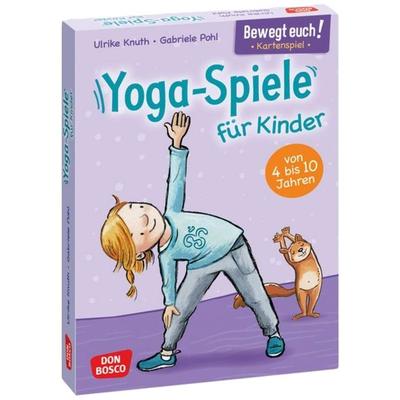
Bewegt euch! Yoga-Spiele für KinderKinderyoga-kartenspiel Für Mehr Bewegungs- Und Entspannungsfreude Ob Stille-post, Traumreise Oder Tierische Atemabenteuer: In Diesem Besonderen Bewegungsspiel Tauchen Kinder In Fantastische Bewegungswelten Ein Und Erleben Yoga Mit Allen Sinnen: Als...15,00 €*Versand: 2,95 €Sichere Weiterleitung zum Anbieter
-
Wie aktiviere ich Kontrollkästchen in Word?
Um Kontrollkästchen in Word zu aktivieren, musst du zuerst die Registerkarte "Entwicklertools" in der Menüleiste aktivieren. Klicke dazu auf "Datei" > "Optionen" > "Menüband anpassen" und setze ein Häkchen bei "Entwicklertools". Anschließend kannst du auf die Registerkarte "Entwicklertools" klicken und dort das Kontrollkästchen auswählen. Platziere das Kontrollkästchen an der gewünschten Stelle im Dokument und aktiviere es durch Anklicken. Nun kannst du das Kontrollkästchen verwenden, um beispielsweise eine Checkbox in einem Formular zu erstellen. **
-
Wie erstelle ich in Excel Kontrollkästchen?
Um Kontrollkästchen in Excel zu erstellen, musst du zuerst die Entwicklertools aktivieren. Klicke dazu auf "Datei" > "Optionen" > "Menüband anpassen" und aktiviere das Kontrollkästchen neben "Entwicklertools". Kehre dann zum Arbeitsblatt zurück, klicke auf "Entwicklertools" im Menüband und wähle das Kontrollkästchen-Symbol aus. Ziehe dann das Kontrollkästchen auf das Arbeitsblatt, um es zu platzieren. **
-
Warum speichern die Entwicklertools Kontrollkästchen nicht?
Die Entwicklertools sind in erster Linie dazu gedacht, Entwicklern beim Testen und Debuggen von Webseiten zu helfen. Sie bieten Funktionen wie das Überprüfen des HTML-Codes, das Ändern von CSS-Eigenschaften oder das Ausführen von JavaScript. Das Speichern von Kontrollkästchen ist keine Funktion, die in den Entwicklertools standardmäßig enthalten ist. Es liegt also nicht in ihrem Funktionsumfang, Kontrollkästchen zu speichern. **
-
Wo finde ich Kontrollkästchen in Word 2010?
In Word 2010 findest du Kontrollkästchen unter dem Register "Entwicklertools". Um dieses Register anzuzeigen, musst du zuerst auf "Datei" und dann auf "Optionen" klicken. Dort kannst du die Option "Entwicklertools" aktivieren. Sobald das Register angezeigt wird, findest du die Kontrollkästchen in der Gruppe "Steuerelemente". Von dort aus kannst du Kontrollkästchen in dein Dokument einfügen und sie für interaktive Formulare oder Umfragen verwenden. **
Was ist der Fachbegriff für ein Kontrollkästchen?
Der Fachbegriff für ein Kontrollkästchen ist "Checkbox". Es handelt sich dabei um eine grafische Benutzeroberflächenelement, das es dem Benutzer ermöglicht, eine oder mehrere Optionen aus einer Liste auszuwählen. Checkboxen werden häufig in Formularen, Einstellungsmenüs oder Listen verwendet. **
Wie füge ich in Word ein Kontrollkästchen ein?
Um in Word ein Kontrollkästchen einzufügen, musst du zuerst die Registerkarte "Entwicklertools" aktivieren. Klicke dazu auf "Datei" > "Optionen" > "Menüband anpassen" und aktiviere das Kontrollkästchen neben "Entwicklertools". Anschließend kannst du auf "Entwicklertools" klicken und dann auf "Kontrollkästchen" auswählen. Ziehe dann das Kontrollkästchen an die gewünschte Stelle in deinem Dokument. Nun kannst du das Kontrollkästchen anpassen, indem du z.B. die Größe änderst oder einen Text hinzufügst. **
Top-Angebote
Produkte zum Begriff Kontrollkästchen:
-
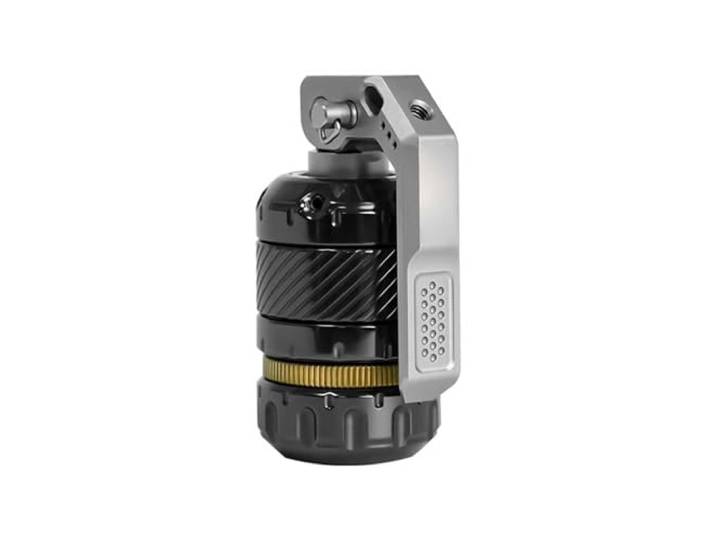
YXHGNNS Legierung Ratschenrad Spielzeug, Multifunktions Metall Stress Relief Spielzeug Portable Haptic Slider Spielzeug, Geschenke für Vater und FreundYXHGNNS Legierung Ratschenrad Spielzeug, Multifunktions Metall Stress Relief Spielzeug Portable Haptic Slider Spielzeug, Geschenke für Vater und Freund. Das gesamte Produkt ist aus legiertem Material gefertigt, robust und langlebig. Es hat das richtige Gewicht, um es in der Hand zu halten, ist aber nicht zu sperrig. Das Produkt ist aus mehreren Teilen zusammengesetzt, von denen jedes maschinell bearbeitet wurde. Die Oberfläche des Produkts ist glatt, und es ist angenehmer zu berühren. Diese entspannenden Mini-Spielzeuge sind tragbar und klein genug, um mit einer Hand zu spielen. Auf diese Weise können Sie diese zarten Spielzeuge leicht in Ihrer Tasche aufbewahren. Die robuste Struktur und der leise Betrieb machen es zu einer idealen, diskreten Wahl für Arbeitsplätze, Klassenzimmer und öffentliche Verkehrsmittel. Großartiges Spielzeug für Reizbarkeit, Angst, Konzentration, Autismus, Beendigung schlechter Angewohnheiten, mit Zappelphilipp werden Sie in der Lage sein, unerwünschte Gewohnheiten wie Nägelkauen zu zügeln.469,90 €*Versand: 0,00 €Sichere Weiterleitung zum Anbieter
-
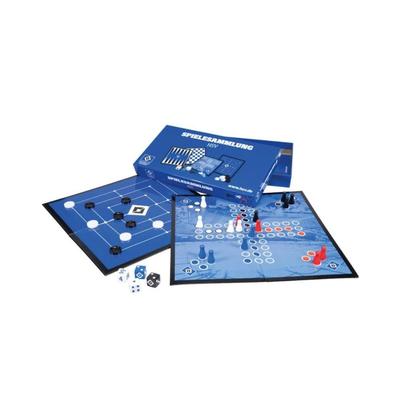
Spiel HAMBURGER SV "Hamburger SV Spielzeug HSV Spielesammlung", mehrfarbig, SpieleDie Spielesammlung "HSV" ist ideal für gemütliche Spieleabende mit Freunden oder der Familie. Die zwei doppelseitigen Spielpläne lassen keine Langeweile aufkommen und enthält vier Brettspiele, Spielfiguren, Spielsteine und Würfel., Hinweise:...31,95 €*Versand: 5,95 €Sichere Weiterleitung zum Anbieter
-
Legend Kinder Spielzeug Golfset, blauJe früher man anfängt, desto besser! Die allerersten Schläger für unsere ganz jungen Spieler. Angaben zum Hersteller: Legend Golf Company 123 Legend Rd, 54321 Mönchengladbach, Germany E-Mail: info@legendgolfcompany.com14,99 €*Versand: 6,95 €Sichere Weiterleitung zum Anbieter
-
Moni Kinder-Spielzeug-Kettensäge T001Die Spielzeug-Kettensäge T001 von Moni sorgt für Spielspass durch realistische Sound- und Lichteffekte. Die Kindersäge kann mit der Ziehschnur richtig „gestartet“ werden. Das Spielzeug bereitet Ihrem Kind nicht nur grosse Freude, sondern schult auch die handwerklichen Fähigkeiten. Die abgerundeten Kanten und Schutzvorrichtungen sorgen dafür, dass sich Ihr Kind bei der Arbeit nicht verletzt. Die Kettensäge kann sowohl im Haus als auch im Garten verwendet werden. Besonderheiten: - Artikel: Moni Kinder-Spielzeug-Kettensäge T001 - Licht- und Soundeffekte - Griff - Ab 3 Jahre - Aus Kunststoff - Ohne scharfe Kanten - Fräser lässt sich einfach am Griff ziehen - Für drinnen und draussen Weitere Informationen: - Artikelgewicht: 0,49 kg - Artikelmasse: L 40 x B 9 x H 15 cm - Masse Versandkarton: L 49 x B 40,5 x H 15,5 cm - Versandgewicht: 0,9 kg - Artikel benötigt: 3x AAA 1,5 V (LR6) Batterien (nicht im Lieferumfang).25,95 €*Versand: 3,00 €Sichere Weiterleitung zum Anbieter
-
Wie lautet das Wort "Kontrollkästchen"?
Das Wort "Kontrollkästchen" bezieht sich auf ein kleines Kästchen, das in einer Benutzeroberfläche angezeigt wird und angeklickt werden kann, um eine Option auszuwählen oder abzuwählen. Es wird oft verwendet, um Einstellungen oder Auswahlmöglichkeiten darzustellen. **
-
Wie erstelle ich in Excel Kontrollkästchen?
Um Kontrollkästchen in Excel zu erstellen, gehe wie folgt vor: Klicke auf die Registerkarte "Entwicklertools" in der Menüleiste. Klicke dann auf das Symbol "Kontrollkästchen" in der Gruppe "Steuerelemente". Klicke auf das Arbeitsblatt, wo du das Kontrollkästchen platzieren möchtest, und ziehe dann die Maus, um die Größe des Kontrollkästchens festzulegen. **
-
Wie aktiviere ich Kontrollkästchen in Word?
Um Kontrollkästchen in Word zu aktivieren, musst du zuerst die Registerkarte "Entwicklertools" in der Menüleiste aktivieren. Klicke dazu auf "Datei" > "Optionen" > "Menüband anpassen" und setze ein Häkchen bei "Entwicklertools". Anschließend kannst du auf die Registerkarte "Entwicklertools" klicken und dort das Kontrollkästchen auswählen. Platziere das Kontrollkästchen an der gewünschten Stelle im Dokument und aktiviere es durch Anklicken. Nun kannst du das Kontrollkästchen verwenden, um beispielsweise eine Checkbox in einem Formular zu erstellen. **
-
Wie erstelle ich in Excel Kontrollkästchen?
Um Kontrollkästchen in Excel zu erstellen, musst du zuerst die Entwicklertools aktivieren. Klicke dazu auf "Datei" > "Optionen" > "Menüband anpassen" und aktiviere das Kontrollkästchen neben "Entwicklertools". Kehre dann zum Arbeitsblatt zurück, klicke auf "Entwicklertools" im Menüband und wähle das Kontrollkästchen-Symbol aus. Ziehe dann das Kontrollkästchen auf das Arbeitsblatt, um es zu platzieren. **
Ähnliche Suchbegriffe für Kontrollkästchen
-
Bewegt euch! Yoga-Spiele für KinderKinderyoga-kartenspiel Für Mehr Bewegungs- Und Entspannungsfreude Ob Stille-post, Traumreise Oder Tierische Atemabenteuer: In Diesem Besonderen Bewegungsspiel Tauchen Kinder In Fantastische Bewegungswelten Ein Und Erleben Yoga Mit Allen Sinnen: Als...15,00 €*Versand: 2,95 €Sichere Weiterleitung zum Anbieter
-
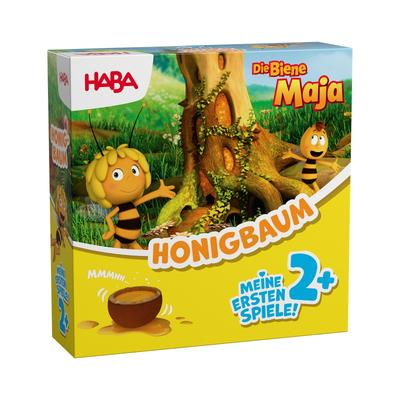
Spiel HABA "Meine ersten Spiele – Biene Maja Honigbaum", gelb (bunt), Spiele, KinderBiene Maja fliegt über die Klatschmohnwiese. Wie es sich für eine fleißige Biene gehört, sammelt sie dabei natürlich kräftig Nektar ein, um ihn zum Bienenstock zu bringen. Dort machen Majas Freunde daraus leckeren süßen Honig. Die Kinder helfen...19,99 €*Versand: 5,95 €Sichere Weiterleitung zum Anbieter
-
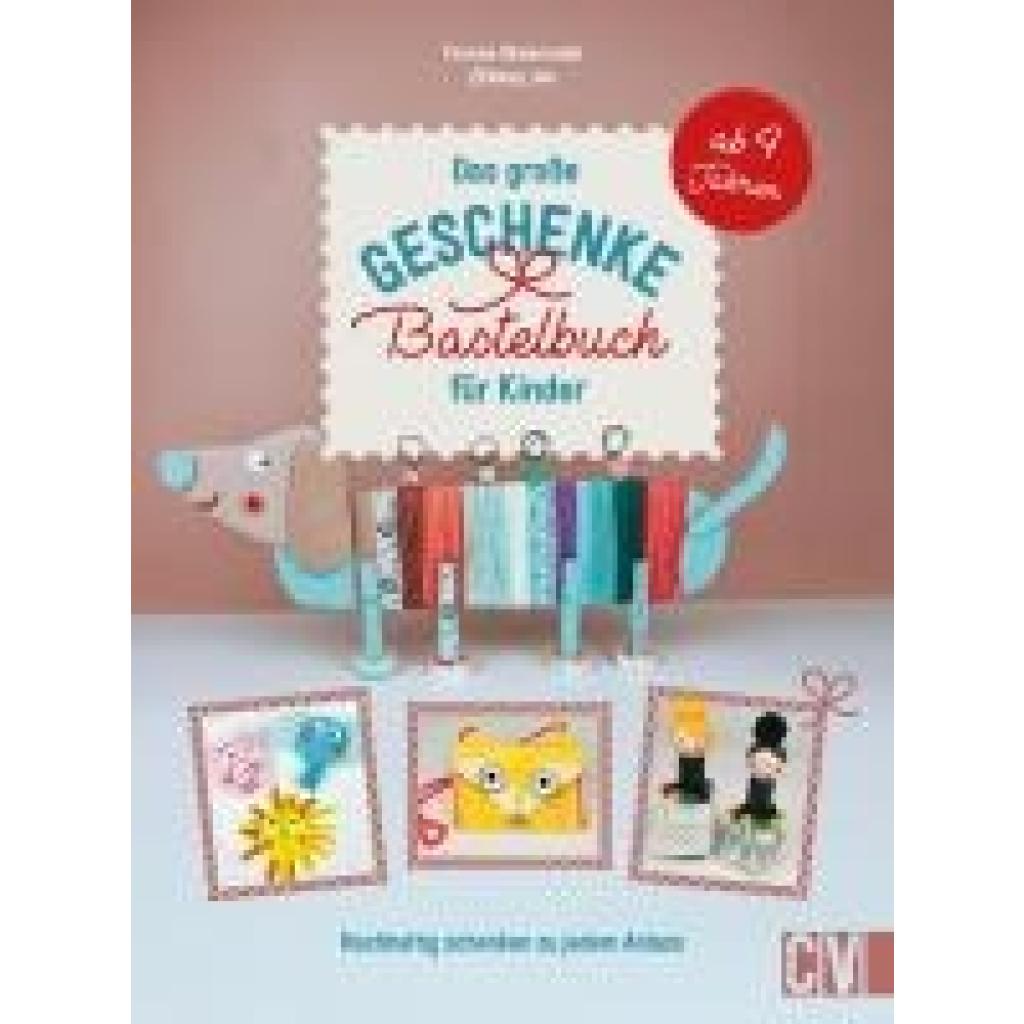
Skowronek, Yvonne: Das große Geschenke-Bastelbuch für KinderDas große Geschenke-Bastelbuch für Kinder , Nachhaltig schenken zu jedem Anlass. Ab 4 Jahren , Heckklappen > Pickup-Ladeflächen & Teile , Erscheinungsjahr: 20240202, Produktform: Leinen, Autoren: Skowronek, Yvonne, Seitenzahl/Blattzahl: 137, Themenüberschrift: FAMILY & RELATIONSHIPS / Activities, Keyword: Basteln mit Papier; Nachhaltig basteln; Upcycling; aus alt mach neu; bastelbücher für kinder; bastelideen für kinder; bastelideen kinder; basteln für jungen; basteln für kinder; basteln für mädchen; basteln mit kindern; basteln mit kindern ab 4; basteln mit naturmaterialien; bastelvorlagen kinder; diy geschenke; diy kinder; geschenke selber machen; karten basteln; nachhaltige geschenke; persönliche geschenke selber machen; upcycling buch kinder; upcycling ideen, Fachschema: Nachhaltigkeit~Sustainable Development~Kind / Erziehung~Kinder- u. Jugendliteratur / Basteln, Handarbeiten~Papier / Basteln, Werken~Kinder- u. Jugendliteratur / Beschäftigungsbuch, Fachkategorie: Nachhaltigkeit~Ratgeber: Eltern~Origami und Basteln mit Papier~Frühe Kindheit / Frühkindliche Bildung, Altersempfehlung / Lesealter: 18, ab Alter: 4, bis Alter: 12, Imprint-Titels: Christophorus, Warengruppe: HC/Kinderbücher/Kinderbeschäftigung/Kreativität, Fachkategorie: Altersgruppen: Kinder, UNSPSC: 49019900, Warenverzeichnis für die Außenhandelsstatistik: 49019900, Verlag: Velber Verlag, Verlag: Velber Verlag, Verlag: Christophorus Verlag, Länge: 259, Breite: 197, Höhe: 16, Gewicht: 602, Produktform: Gebunden, Genre: Kinder- und Jugendbücher, Genre: Kinder- und Jugendbücher,19,99 €*Versand: 0,00 €Sichere Weiterleitung zum Anbieter
-
Warum speichern die Entwicklertools Kontrollkästchen nicht?
Die Entwicklertools sind in erster Linie dazu gedacht, Entwicklern beim Testen und Debuggen von Webseiten zu helfen. Sie bieten Funktionen wie das Überprüfen des HTML-Codes, das Ändern von CSS-Eigenschaften oder das Ausführen von JavaScript. Das Speichern von Kontrollkästchen ist keine Funktion, die in den Entwicklertools standardmäßig enthalten ist. Es liegt also nicht in ihrem Funktionsumfang, Kontrollkästchen zu speichern. **
-
Wo finde ich Kontrollkästchen in Word 2010?
In Word 2010 findest du Kontrollkästchen unter dem Register "Entwicklertools". Um dieses Register anzuzeigen, musst du zuerst auf "Datei" und dann auf "Optionen" klicken. Dort kannst du die Option "Entwicklertools" aktivieren. Sobald das Register angezeigt wird, findest du die Kontrollkästchen in der Gruppe "Steuerelemente". Von dort aus kannst du Kontrollkästchen in dein Dokument einfügen und sie für interaktive Formulare oder Umfragen verwenden. **
-
Was ist der Fachbegriff für ein Kontrollkästchen?
Der Fachbegriff für ein Kontrollkästchen ist "Checkbox". Es handelt sich dabei um eine grafische Benutzeroberflächenelement, das es dem Benutzer ermöglicht, eine oder mehrere Optionen aus einer Liste auszuwählen. Checkboxen werden häufig in Formularen, Einstellungsmenüs oder Listen verwendet. **
-
Wie füge ich in Word ein Kontrollkästchen ein?
Um in Word ein Kontrollkästchen einzufügen, musst du zuerst die Registerkarte "Entwicklertools" aktivieren. Klicke dazu auf "Datei" > "Optionen" > "Menüband anpassen" und aktiviere das Kontrollkästchen neben "Entwicklertools". Anschließend kannst du auf "Entwicklertools" klicken und dann auf "Kontrollkästchen" auswählen. Ziehe dann das Kontrollkästchen an die gewünschte Stelle in deinem Dokument. Nun kannst du das Kontrollkästchen anpassen, indem du z.B. die Größe änderst oder einen Text hinzufügst. **
* Alle Preise verstehen sich inklusive der gesetzlichen Mehrwertsteuer und ggf. zuzüglich Versandkosten. Die Angebotsinformationen basieren auf den Angaben des jeweiligen Shops und werden über automatisierte Prozesse aktualisiert. Eine Aktualisierung in Echtzeit findet nicht statt, so dass es im Einzelfall zu Abweichungen kommen kann. ** Hinweis: Teile dieses Inhalts wurden von KI erstellt.